Mục lục
Khắc Phục Lỗi “Waste Ink Pad Full” Trên Máy In Epson Chỉ Trong 10 Phút
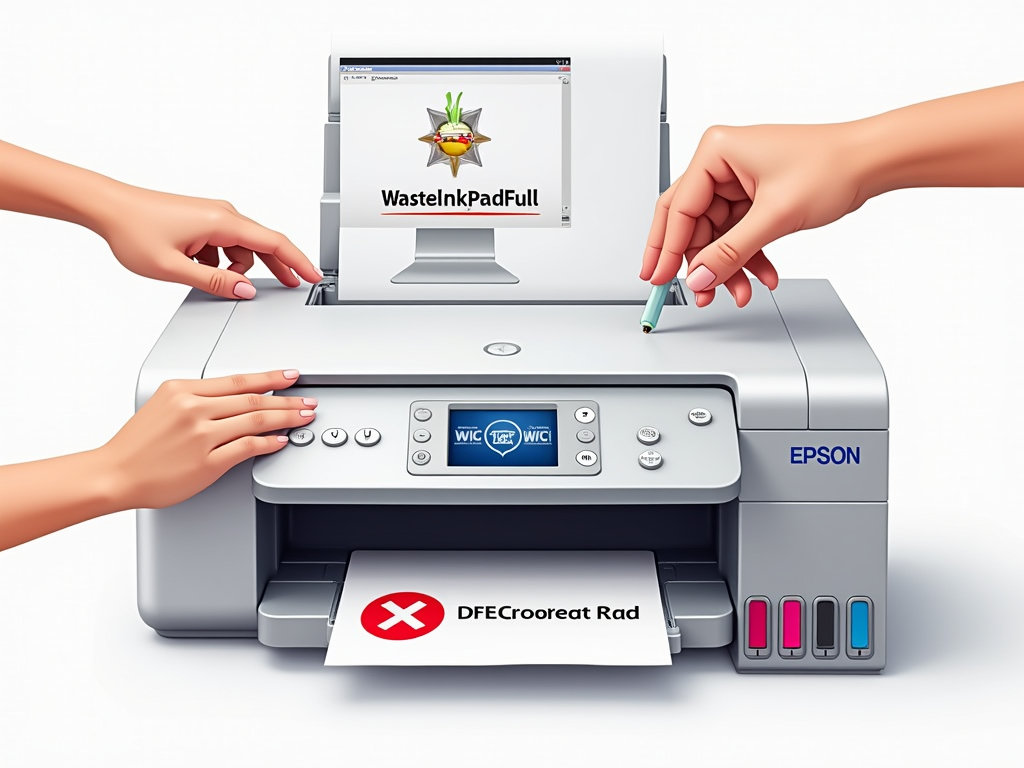
Bạn đang gặp phải thông báo đáng sợ “The printer’s ink pads are at the end of their service life” trên máy in Epson yêu quý? Đừng vội bỏ tiền mua máy mới nhé! Hôm nay, mình sẽ chia sẻ với bạn những phương pháp đột phá để giải quyết vấn đề này một cách nhanh chóng và tiết kiệm.
Với hơn 10 năm kinh nghiệm trong lĩnh vực máy in, đội ngũ Mực In Hưng Thịnh đã giúp hàng nghìn khách hàng giải quyết vấn đề này. Hãy cùng tìm hiểu ngay!
Lỗi Waste Ink Pad Full Là Gì?
Trước khi đi vào cách khắc phục, bạn cần hiểu rõ nguyên nhân của vấn đề này.
Máy in Epson được trang bị hệ thống đệm mực thải (waste ink pad) để hấp thụ lượng mực dư thừa trong quá trình vệ sinh đầu phun và in ấn. Khi bộ đệm này đạt đến giới hạn bão hòa, máy in sẽ hiển thị thông báo lỗi và từ chối hoạt động.
Đây là tính năng bảo vệ được thiết kế bởi nhà sản xuất để tránh tràn mực và hư hỏng các linh kiện khác. Tuy nhiên, nó cũng khiến nhiều người dùng hoang mang và lo lắng.
Các Dấu Hiệu Nhận Biết Lỗi Waste Ink Pad Full
Bạn có thể nhận biết lỗi này qua những dấu hiệu sau:
- Thông báo lỗi hiển thị trên màn hình: “Waste ink pad is full” hoặc “The printer’s ink pads are at the end of their service life”
- Đèn báo lỗi nhấp nháy theo một trình tự cụ thể
- Máy in từ chối hoạt động hoặc tự động tắt khi bạn cố gắng in
5 Cách Khắc Phục Lỗi Waste Ink Pad Full Hiệu Quả
1. Sử Dụng Phần Mềm Reset (Cách Nhanh Nhất)
Đây là giải pháp tức thời được nhiều chuyên gia máy in khuyên dùng:
- Tải và cài đặt phần mềm Epson Adjustment Program hoặc WIC Reset Utility
- Kết nối máy in với máy tính qua cáp USB
- Khởi động phần mềm và chọn đúng model máy in của bạn
- Nhấp vào tùy chọn “Waste Ink Pad Counter”
- Chọn “Initialize” hoặc “Reset Counter” để đặt lại bộ đếm
- Khởi động lại máy in sau khi hoàn tất quá trình reset
Lưu ý quan trọng: Một số phần mềm có thể yêu cầu phí sử dụng hoặc mã kích hoạt. Bạn nên tìm hiểu kỹ trước khi tải về để tránh phần mềm độc hại.
2. Phương Pháp Reset Thủ Công (Không Cần Phần Mềm)
Nếu bạn không muốn sử dụng phần mềm bên thứ ba, Epson cung cấp một phương pháp reset thủ công:
- Tắt máy in và rút dây nguồn
- Nhấn giữ đồng thời nút Power và nút Maintenance
- Trong khi vẫn giữ các nút, cắm lại dây nguồn và bật máy in
- Tiếp tục giữ các nút trong khoảng 5-10 giây cho đến khi máy in khởi động lại
- Thả các nút ra và để máy in khởi động hoàn tất
Phương pháp này không phải lúc nào cũng hiệu quả với tất cả các model, nhưng đáng để thử trước khi tìm đến các giải pháp phức tạp hơn.
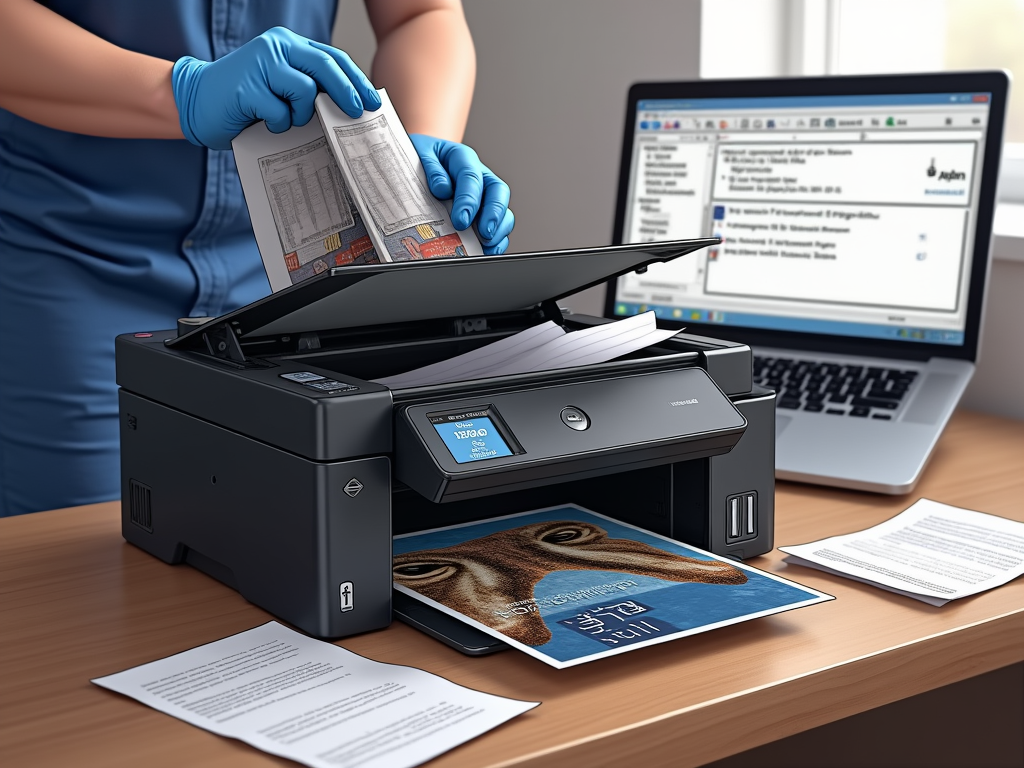
3. Vệ Sinh Bộ Đệm Mực Thải (Giải Pháp Tận Gốc)
Nếu bạn muốn giải quyết tận gốc vấn đề, việc vệ sinh bộ đệm mực thải là lựa chọn hàng đầu:
- Tìm vị trí bộ đệm mực thải trong máy in (thường nằm dưới đầu in)
- Cẩn thận tháo bộ đệm ra và làm sạch bằng nước hoặc cồn isopropyl
- Để bộ đệm khô hoàn toàn trước khi lắp lại
- Sử dụng phương pháp reset phần mềm sau khi vệ sinh
Cảnh báo: Đây là thao tác đòi hỏi kỹ thuật và có thể ảnh hưởng đến bảo hành. Nếu không tự tin, bạn nên nhờ kỹ thuật viên chuyên nghiệp hỗ trợ.
4. Thay Thế Bộ Đệm Mực Thải
Đối với máy in đã sử dụng trong thời gian dài, việc thay thế hoàn toàn bộ đệm mực thải có thể là giải pháp bền vững nhất:
- Mua bộ đệm mực thải tương thích với model máy in Epson của bạn
- Cẩn thận tháo bộ đệm cũ và lắp bộ đệm mới
- Sử dụng phương pháp reset bộ đếm sau khi thay thế
Tại Mực In Hưng Thịnh, chúng mình cung cấp dịch vụ thay thế bộ đệm mực thải với giá cả hợp lý, đảm bảo máy in hoạt động như mới.
5. Lắp Đặt Hệ Thống Bình Mực Thải Ngoài
Đây là giải pháp dài hạn dành cho những người thường xuyên in ấn với số lượng lớn:
- Lắp đặt hệ thống bình mực thải bên ngoài để thu gom mực dư thừa
- Chuyển hướng dòng mực thải từ bộ đệm bên trong ra bình ngoài
- Kéo dài thời gian giữa các lần cần reset
Giải pháp này giúp máy in hoạt động liên tục mà không cần phải lo lắng về việc bộ đệm mực thải bị đầy.
Cách Phòng Tránh Lỗi Waste Ink Pad Full
Phòng bệnh hơn chữa bệnh! Dưới đây là một số bí quyết vàng giúp kéo dài tuổi thọ của bộ đệm mực thải:
- Hạn chế tắt máy in đột ngột: Mỗi lần bật/tắt, máy in thực hiện chu trình vệ sinh đầu phun, tiêu thụ một lượng mực đáng kể
- Sử dụng mực chính hãng: Mực chất lượng thấp dễ gây tắc đầu phun, buộc máy phải thực hiện nhiều chu trình vệ sinh hơn
- Tránh in nhiều trang có mật độ mực cao liên tục: Điều này làm tăng lượng mực thải
- Vệ sinh máy in định kỳ: Giúp giảm nhu cầu tự vệ sinh của máy in
Khi Nào Nên Gọi Chuyên Gia?
Mặc dù các phương pháp trên có thể giúp bạn tự khắc phục tại nhà, một số trường hợp vẫn cần đến sự trợ giúp chuyên nghiệp:
- Máy in vẫn báo lỗi sau khi thử tất cả các phương pháp
- Bạn không tự tin tháo lắp các linh kiện bên trong máy in
- Máy in có những dấu hiệu bất thường khác (tiếng ồn lạ, chất lượng in giảm sút)
Đội ngũ kỹ thuật viên tại Mực In Hưng Thịnh luôn sẵn sàng hỗ trợ bạn xử lý mọi vấn đề với máy in Epson, từ việc reset bộ đếm đến thay thế hoàn toàn bộ đệm mực thải.
Kết Luận
Lỗi “Waste Ink Pad Full” trên máy in Epson tuy gây khó chịu nhưng hoàn toàn có thể khắc phục với những phương pháp đơn giản. Bằng cách áp dụng những giải pháp mình vừa chia sẻ, bạn có thể tiết kiệm chi phí thay máy in mới và kéo dài tuổi thọ cho chiếc máy in hiện tại.
Hãy nhớ rằng, việc bảo dưỡng máy in định kỳ là cách tốt nhất để tránh gặp phải lỗi này trong tương lai. Nếu cần hỗ trợ thêm, đừng ngần ngại liên hệ với Mực In Hưng Thịnh qua:
📞 Hotline: 0931867301
🌐 Website: mucinht.com
📍 Địa chỉ:
– Tân Phú: 42 Trần Văn Giáp, Hiệp Tân, Tân Phú
– Phú Nhuận: 80/1/9 Duy Tân, Phú Nhuận
– Bình Tân: 36/1 Liên Khu 1-6, Bình Trị Đông, Bình Tân
– Quận 10: 79 Bắc Hải, F15, Quận 10
Chúc bạn thành công trong việc khắc phục lỗi waste ink pad full và có trải nghiệm in ấn tuyệt vời!
#MáyInEpson #WasteInkPadFull #TipsMáyIn #SửaMáyInTậnNơi #MựcInHưngThịnh


SẢN PHẨM TƯƠNG TỰ