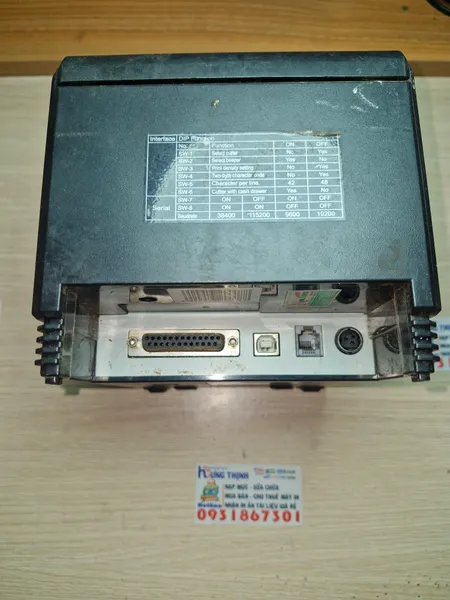
Máy in bill sáng đèn, giấy còn, nhưng bấm in — im lặng. Bệnh “không nhận lệnh in” hầu như không nằm ở máy: thủ phạm thường là đường đi của lệnh in — app chọn sai máy in, hàng đợi in kẹt, driver, cáp hoặc IP đổi. Kiểm tra 6 bước dưới đây theo thứ tự từ phần mềm ra máy, đa số ca xong trong 10 phút mà không tốn đồng nào.
💡 Phân biệt nhanh: máy không sáng đèn → lỗi nguồn, xem máy không lên nguồn. Máy sáng đèn mà không in → đúng bài này. In ra nhưng giấy trắng → xem máy ra giấy trắng.
Mục lục
- 1 Tra cứu nhanh: không nhận lệnh in do đâu?
- 2 Kiểm tra 6 bước — từ phần mềm ra máy
- 3 Phòng bệnh tái phát
- 4 Câu hỏi thường gặp
- 4.1 Máy in bill sáng đèn nhưng không in là lỗi gì?
- 4.2 Hàng đợi in (print queue) bị kẹt xử lý sao?
- 4.3 Vì sao máy in được hôm qua, hôm nay không nhận lệnh?
- 4.4 Self-test in được nhưng app không in được thì kết luận gì?
- 4.5 Máy in bill không nhận lệnh từ điện thoại?
- 4.6 Làm đủ các bước vẫn không in được thì sao?
- 4.7 Máy thay thế & vật tư có sẵn tại cửa hàng
Tra cứu nhanh: không nhận lệnh in do đâu?
| Biểu hiện | Nguyên nhân chính | Xử lý nhanh |
|---|---|---|
| Bấm in không có phản ứng gì | Chọn sai máy in trong app / máy in mặc định | Chọn đúng tên máy in trong cài đặt app |
| Đơn “treo” — lát sau in dồn một loạt | Hàng đợi in (print queue) kẹt | Cancel all documents, restart Print Spooler |
| Hôm qua in được, nay im | Máy LAN/WiFi bị đổi IP | Self-test xem IP mới, cập nhật app, gán IP tĩnh |
| Cắm USB nhưng máy tính không thấy máy | Cáp lỏng/hỏng, cổng USB, driver | Đổi cáp, đổi cổng, cài lại driver đúng model |
| In từ điện thoại không được | Khác mạng WiFi, app chưa chọn máy | Cùng mạng + chọn lại máy in trong app |
Kiểm tra 6 bước — từ phần mềm ra máy
- In self-test trước tiên (giữ nút FEED khi bật máy): self-test ra giấy đẹp = máy khỏe 100%, lỗi chắc chắn ở phía máy tính/app — khỏi tháo máy oan.
- Kiểm tra app đang trỏ máy in nào: vào cài đặt máy in trong KiotViet/Sapo/POS365 — chọn đúng tên máy (nhiều quán có 2-3 máy in, lệnh chạy nhầm máy khác). Xem thêm cách kết nối máy in với phần mềm.
- Xả hàng đợi in: Printers & scanners → máy in → Open queue → Cancel all documents. Một đơn lỗi nằm chắn là cả hàng sau tắc theo.
- Máy LAN/WiFi — nghi IP đổi: self-test xem IP hiện tại, so với IP khai trong app/driver; lệch thì cập nhật. Gán IP tĩnh trên router để hết bệnh tái phát.
- Máy USB — cáp và driver: đổi cáp ngắn tốt, cắm thẳng máy tính (né hub), thử cổng khác; cài lại driver đúng model. Windows không “thấy” máy là dấu hiệu cáp/cổng/driver.
- Restart theo bộ ba: tắt máy in 10 giây (xóa bộ đệm — trị treo sau kẹt giấy/mất điện) → khởi động lại app → restart máy tính nếu cần. Nghe đơn giản nhưng gỡ được rất nhiều ca “ma”.
Làm đủ 6 bước vẫn im? Nhắn Zalo mô tả + ảnh máy — kỹ thuật hỗ trợ từ xa miễn phí (UltraViewer), xác định lỗi board giao tiếp hay firmware, cần thì sửa tận nơi TP.HCM trong ngày.
Phòng bệnh tái phát
- Gán IP tĩnh cho máy in mạng — nguyên nhân số một của bệnh “thỉnh thoảng mất máy in”.
- Đặt máy in bill làm máy in mặc định trên máy tính bán hàng, xóa các máy in “ma” cũ trong danh sách.
- Dùng cáp ngắn chất lượng tốt, đi dây tránh kẹp gãy.
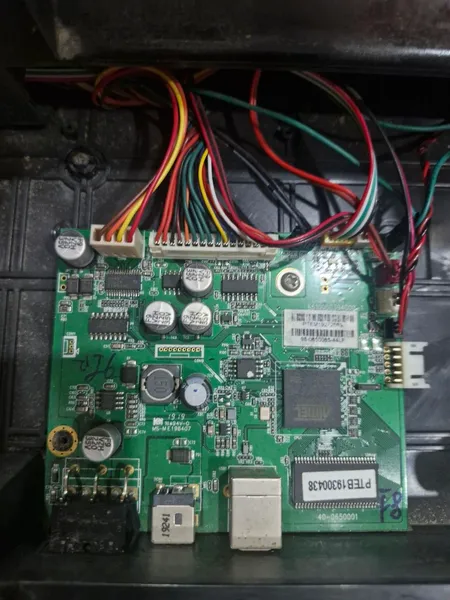
Trường hợp xác định hỏng bo: không nhất thiết bỏ máy — có bo chính, bo USB tháo máy còn tốt thay đúng bệnh, rẻ hơn nhiều so với mua máy mới.
Máy không nhận lệnh do lỗi bo mạch trên dòng đã ngừng sản xuất thì thợ cũng bó tay — bạn có thể xem máy in hóa đơn nhiệt chính hãng đang có sẵn để đổi nhanh trong ngày.
Câu hỏi thường gặp
Máy in bill sáng đèn nhưng không in là lỗi gì?
Nguồn vẫn tốt — lỗi nằm ở đường lệnh in: chọn sai máy in trong app, hàng đợi in bị kẹt, driver sai, cáp/kết nối mạng lỗi. Kiểm tra theo 6 bước từ phần mềm ra máy là tìm được thủ phạm.
Hàng đợi in (print queue) bị kẹt xử lý sao?
Vào Printers & scanners → chọn máy in → Open queue → Cancel all documents, sau đó in lại. Kẹt nặng thì khởi động lại dịch vụ Print Spooler hoặc restart máy tính là sạch hàng đợi.
Vì sao máy in được hôm qua, hôm nay không nhận lệnh?
Hay gặp nhất với máy in LAN/WiFi: router cấp lại IP mới nên phần mềm trỏ sai địa chỉ cũ. In self-test xem IP hiện tại rồi cập nhật trong app; gán IP tĩnh cho máy in để hết tái diễn.
Self-test in được nhưng app không in được thì kết luận gì?
Máy in hoàn toàn khỏe — lỗi chắc chắn ở phía máy tính/phần mềm: sai máy in mặc định, driver, hàng đợi hoặc cấu hình app. Tập trung xử lý phần mềm, không cần tháo máy.
Máy in bill không nhận lệnh từ điện thoại?
Kiểm tra điện thoại và máy in có cùng mạng WiFi không, chọn đúng máy in trong app chưa, và máy có đang được thiết bị khác giữ kết nối Bluetooth không. Khởi động lại app sau khi đổi mạng.
Làm đủ các bước vẫn không in được thì sao?
Có thể lỗi board giao tiếp hoặc firmware — gửi ảnh máy + mô tả qua Zalo 0931 867 301, kỹ thuật Mực In Hưng Thịnh hỗ trợ từ xa miễn phí, cần thì sửa tận nơi TP.HCM trong ngày.
Xem thêm: máy in bill không kết nối · in ra ký tự lạ · sửa máy in bill tận nơi TP.HCM · kiến thức máy in bill A–Z.
Tính đổi máy hoặc nâng lên bộ tính tiền? máy in bill mới đủ model · bộ máy tính tiền cho quán.
Máy thay thế & vật tư có sẵn tại cửa hàng
Hàng có sẵn tại Mực In Hưng Thịnh — test trước khi giao, giao nhanh nội thành TP.HCM. Gọi/Zalo 0931 867 301.
- Máy in hóa đơn Xprinter XP-58IIB khổ giấy K58 USB+(Bluetooth)MỚI — 590.000đ · máy thay thế có sẵn
- Máy in hóa đơn nhiệt TD-80 (USB + LAN)MỚI — 1.000.000đ · máy thay thế có sẵn
- Máy in hóa đơn nhiệt Xprinter XP-Q807K New 2025MỚI — 1.140.000đ · máy thay thế có sẵn
- Adapter nguồn 24VCŨ — 130.000đ · linh kiện thay thế
Vốn gọn hơn? Máy in bill cũ đã test từ 350.000đ, máy in tem cũ từ 450.000đ — cùng model, rẻ hơn 40-60%, vẫn bảo hành và cài đặt miễn phí. Gọi/Zalo 0931 867 301 để xem máy thật.
Nếu nghi máy chưa có driver hoặc cài sai bản, xem bảng tải driver máy in bill đủ hãng — link gốc từ nhà sản xuất, kèm video cài từng bước.


SẢN PHẨM TƯƠNG TỰ