Kết nối máy in bill với phần mềm bán hàng gói gọn trong 5 bước: cắm máy → cài driver đúng model → (lấy IP nếu dùng mạng) → chọn máy in trong app → in thử. Nghe kỹ thuật nhưng làm một lần là xong vĩnh viễn. Bài này hướng dẫn chi tiết theo từng loại cổng (USB – LAN – WiFi/Bluetooth) và chỉ chỗ hay vấp khi cài với KiotViet, Sapo, POS365.
🔑 Chìa khóa của mọi ca kết nối: bản self-test (giữ nút FEED khi bật máy). Nó vừa xác nhận máy khỏe, vừa in ra địa chỉ IP và cấu hình hiện tại — thứ bạn cần cho mọi kết nối qua mạng.
Mục lục
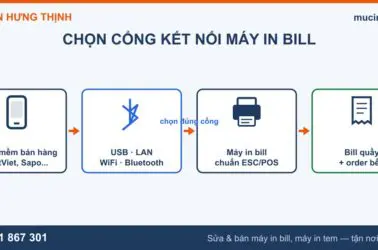
- 1 Chọn đúng hướng dẫn theo cổng máy của bạn
- 2 Kết nối qua USB (đơn giản nhất)
- 3 Kết nối qua LAN (ổn định cho quầy cố định)
- 4 Kết nối WiFi / Bluetooth (in từ điện thoại)
- 5 Vấp ở đâu — xử lý ở đó
- 6 Câu hỏi thường gặp
- 6.1 Kết nối máy in bill với KiotViet thế nào?
- 6.2 Kết nối máy in bill qua LAN cần làm gì?
- 6.3 Vì sao kết nối rồi mà máy in bill không in?
- 6.4 Một máy in bill dùng chung cho 2 máy tính được không?
- 6.5 Đổi router hoặc đổi WiFi quán thì máy in có bị mất kết nối?
- 6.6 In từ điện thoại cần cài gì không?
- 6.7 Mua máy có được cài đặt kết nối sẵn không?
- 6.8 Máy & vật tư liên quan
Chọn đúng hướng dẫn theo cổng máy của bạn
| Cổng | Cách khai báo | Lưu ý quan trọng |
|---|---|---|
| USB | Cắm máy tính → cài driver → chọn trong app | Cắm thẳng cổng máy tính, tránh hub USB |
| LAN | Self-test lấy IP → thêm máy in theo IP | Đặt IP tĩnh để khỏi rớt sau khi router khởi động lại |
| WiFi | Khai báo WiFi quán cho máy → app chọn máy in | Đổi tên/mật khẩu WiFi là phải khai báo lại |
| Bluetooth | Ghép đôi với điện thoại → chọn trong app | Thường 1 thiết bị/lần, khoảng cách ngắn |
Kết nối qua USB (đơn giản nhất)
- Cắm cáp USB thẳng vào máy tính (không qua hub), bật máy in.
- Cài driver đúng model — Xprinter, Epson, Gprinter… và đúng khổ 58/80mm. Driver sai model là nguồn gốc của lỗi in ký tự lạ.
- Windows: vào Printers & scanners thấy tên máy là đạt; in thử trang test.
- Vào phần mềm bán hàng → cài đặt máy in → chọn đúng tên máy vừa cài + khổ giấy.
Kết nối qua LAN (ổn định cho quầy cố định)
- Cắm dây mạng từ máy in vào router/switch — cùng hệ thống mạng với máy tính.
- In self-test lấy IP: giữ FEED khi bật máy, tìm dòng IP Address (dạng 192.168.x.x).
- Trên máy tính: thêm máy in theo IP đó (Add printer → TCP/IP) với driver đúng model.
- Trong app bán hàng chọn máy in này; nhiều app cho nhập thẳng IP + cổng 9100.
- Mẹo bền vững: vào router gán IP tĩnh cho máy in — khỏi cảnh “hôm qua in được, sáng nay mất máy in” do router cấp lại IP mới.
Kết nối WiFi / Bluetooth (in từ điện thoại)
- WiFi: khai báo mạng WiFi của quán cho máy in (theo hướng dẫn từng model), sau đó điện thoại/tablet cùng mạng mở app bán hàng → cài đặt máy in → chọn máy → in thử. Chi tiết lợi ích và lưu ý: máy in bill WiFi.
- Bluetooth: bật Bluetooth điện thoại → ghép đôi với máy in → chọn máy trong app. Hợp mô hình 1 điện thoại bán hàng di động.
- Lưu ý chung: đổi router/mật khẩu WiFi là máy mất kết nối — cần khai báo lại (khách của bên mình được hỗ trợ từ xa miễn phí).
Vấp ở đâu — xử lý ở đó
- App không thấy máy in: kiểm tra máy in và thiết bị có cùng mạng; xem lại tên máy trong app; khởi động lại app sau khi cài driver.
- Kết nối rồi nhưng bấm in không ra: xem máy không nhận lệnh in — thường do chọn sai máy in mặc định hoặc hàng đợi in bị kẹt.
- In ra thiếu dấu tiếng Việt, ký tự lạ: chỉnh bảng mã — xem sửa lỗi font, ký tự lạ.
- In lệch khổ, nửa trang trắng: app đang đặt sai khổ 58/80 — xem máy ra giấy trắng.
- Cấu hình nâng cao ESC/POS, in qua cổng 9100: xem hướng dẫn ESC/POS chi tiết.
Ngại vọc kỹ thuật? Mua máy tại Mực In Hưng Thịnh được cài đặt kết nối sẵn theo đúng app bạn dùng trước khi giao — về cắm điện là in. Đang vướng ca khó? Nhắn Zalo, hỗ trợ từ xa qua UltraViewer/TeamViewer.
Không dùng máy tính? Xem hướng dẫn kết nối máy in bill với điện thoại — in thẳng từ app KiotViet, Shopee, Sapo qua Bluetooth/WiFi.
Ví dụ thực tế theo từng phần mềm: cài máy in bill và máy in phiếu bếp cho phần mềm iPOS — kèm ảnh từng bước tại quán.

Câu hỏi thường gặp
Kết nối máy in bill với KiotViet thế nào?
Cắm máy qua USB/LAN, cài driver đúng model, sau đó vào phần thiết lập máy in của KiotViet chọn đúng tên máy in và khổ giấy rồi in thử. Bản in thiếu dấu tiếng Việt thì chỉnh lại bảng mã trong driver.
Kết nối máy in bill qua LAN cần làm gì?
In self-test (giữ nút FEED khi bật máy) để xem địa chỉ IP của máy in, đảm bảo máy in cùng dải mạng với máy tính, rồi thêm máy in theo IP đó trong driver/phần mềm. Nên đặt IP tĩnh để không bị đổi IP sau mỗi lần khởi động router.
Vì sao kết nối rồi mà máy in bill không in?
Kiểm tra theo thứ tự: chọn đúng tên máy in trong app chưa, driver đúng model chưa, cáp/cổng có lỏng không, và máy có đang kẹt giấy/hết giấy không. In self-test đẹp mà app không in thì lỗi nằm ở cài đặt phần mềm.
Một máy in bill dùng chung cho 2 máy tính được không?
Được — cách chuẩn là dùng máy in có cổng LAN: cả hai máy tính thêm máy in theo địa chỉ IP là in chung. Máy chỉ có USB thì phải share máy in qua Windows, kém ổn định hơn.
Đổi router hoặc đổi WiFi quán thì máy in có bị mất kết nối?
Có. Máy in LAN/WiFi gắn với mạng cũ nên khi đổi router, đổi tên hoặc mật khẩu WiFi phải khai báo lại mạng và cập nhật IP mới trong phần mềm. Khách của Mực In Hưng Thịnh được hỗ trợ cấu hình lại từ xa miễn phí.
In từ điện thoại cần cài gì không?
Chỉ cần app bán hàng (KiotViet, Sapo, POS365…) trên điện thoại và máy in có Bluetooth hoặc WiFi cùng mạng — vào cài đặt máy in trong app, chọn máy và in thử. Không cần cài driver như máy tính.
Mua máy có được cài đặt kết nối sẵn không?
Có — mua máy tại Mực In Hưng Thịnh được cài driver, khai báo mạng và kết nối sẵn với phần mềm bán hàng bạn dùng trước khi giao; về chỉ việc cắm điện là in. Hỗ trợ từ xa miễn phí khi cần chỉnh lại.
Xem thêm: cách chọn máy in bill · máy in bill là gì · sửa máy in bill tận nơi TP.HCM · kiến thức máy in bill A–Z.
Máy & vật tư liên quan
Hàng có sẵn tại Mực In Hưng Thịnh — test trước khi giao, giao nhanh nội thành TP.HCM. Gọi/Zalo 0931 867 301.
- Màn hình cảm ứng POS D15/TM15 15.6 inch — 3.520.000đ · máy POS all-in-one
- Máy POS Xprinter window W5481D-2 màn hình — 7.370.000đ · máy POS all-in-one
- Máy in hóa đơn nhiệt Xprinter K200W WIFI + USBMỚI — 1.310.000đ · máy in bill đi kèm
- Két đựng tiền Maken — 1.150.000đ · két đựng tiền
- Máy in hóa đơn nhiệt Zywell ZY-908MỚI — 1.140.000đ · bản WiFi — in từ điện thoại, khỏi dây
- Máy in hóa đơn nhiệt Xprinter XP-N300HMỚI — 1.140.000đ · bản LAN cho quầy cố định
Vốn gọn hơn? Máy in bill cũ đã test từ 350.000đ, máy in tem cũ từ 450.000đ — cùng model, rẻ hơn 40-60%, vẫn bảo hành và cài đặt miễn phí. Gọi/Zalo 0931 867 301 để xem máy thật.
Chưa cài driver cho máy in? Lấy đúng bản tại bảng driver máy in bill, máy in nhiệt theo hãng rồi quay lại bước kết nối phần mềm.
Cần mua máy? Xem chọn máy in bill theo nhu cầu quán — bảng chọn theo mô hình quán, giá từng dòng và hàng đang có sẵn.
Cần cả bộ tính tiền? Xem máy tính tiền cảm ứng 1-2 màn hình — bảng chọn theo quy mô quán kèm giá từng dòng.
SẢN PHẨM TƯƠNG TỰ