Xprinter XP-80C là dòng máy in bill nhiệt khổ 80mm rất phổ biến ở quán ăn, cà phê, tạp hóa — bền, in nhanh, có bản USB, USB+LAN. Nhưng cắm vào máy tính là Windows không tự nhận: phải cài driver. Điểm hay bị nhầm: XP-80C không có file driver riêng — nó dùng bộ Xprinter Driver Setup chung của dòng POS-80. Bài này chỉ đúng file cần tải, các bước cài qua USB lẫn LAN, và bảng xử lý khi cài xong vẫn không in được.
⚡ Tóm tắt 3 bước: tải Xprinter Driver Setup từ trang hãng → chạy file, chọn series POS-80 + cổng USB → Print Test Page. Ra giấy là xong, chưa ra thì tra bảng lỗi bên dưới.
⬇️ Tải driver từ trang hãng Xprinter
💬 Nhắn Zalo nhận file ngay
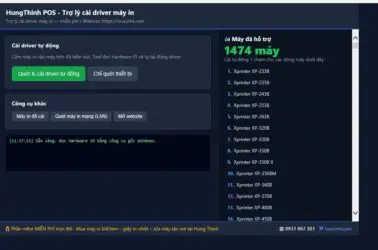
🛠 Driver hãng báo lỗi? Thử tool cài tự động miễn phí
Vào mục Download / Support trên trang hãng, chọn dòng POS-80. Không quen thao tác thì nhắn Zalo, kỹ thuật gửi đúng file + hướng dẫn cài miễn phí.

Mục lục
- 1 XP-80C dùng driver nào theo từng hệ điều hành?
- 2 Cài driver XP-80C qua cổng USB — 6 bước
- 3 Cài qua mạng LAN (bản XP-80C có cổng mạng)
- 4 Cài xong vẫn lỗi? Tra bảng này
- 5 Câu hỏi thường gặp
- 5.1 Driver XP 80C tải ở đâu an toàn?
- 5.2 XP-80C có dùng chung driver với XP-80 và các máy khổ 80 khác không?
- 5.3 Driver XP-80C có cài được Windows 11 không?
- 5.4 Cài driver xong máy in ra toàn ký tự lạ là do đâu?
- 5.5 In từ điện thoại có cần cài driver XP-80C không?
- 5.6 Cài đúng driver rồi mà XP-80C vẫn không in được thì sao?
XP-80C dùng driver nào theo từng hệ điều hành?
| Thiết bị của bạn | Bản cài | Ghi chú |
|---|---|---|
| Windows 7 / 8 / 10 / 11 | Xprinter Driver Setup (dòng POS-80) | Chung cho XP-80, XP-80C, T80, Q80… 32 & 64-bit |
| macOS | Không có driver riêng | In qua LAN (raw 9100) hoặc app hỗ trợ ESC/POS |
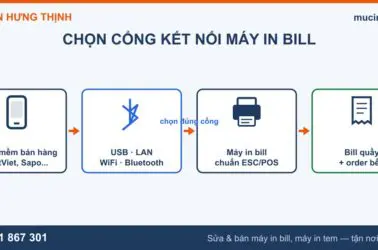
| Điện thoại Android/iPhone | Không cần driver | Kết nối thẳng trong app — xem kết nối máy in bill với điện thoại |
Cài driver XP-80C qua cổng USB — 6 bước
- Cắm USB từ máy in vào máy tính, bật nguồn máy in trước khi chạy file cài.
- Chạy
Xprinter Driver Setup→ Run as administrator nếu Windows hỏi. - Chọn đúng hệ điều hành và series XP-80C (POS-80) — đừng chọn nhầm dòng 58mm.
- Mục Port: chọn cổng USB00x (thường là USB001; cắm nhiều máy in thì thử lần lượt).
- Bấm Install, đợi báo thành công.
- Vào Control Panel → Devices and Printers → chuột phải máy in → Print Test Page. Ra giấy là đạt.

Cài qua mạng LAN (bản XP-80C có cổng mạng)
- In self-test (tắt máy, giữ nút FEED rồi bật) — trên phiếu có dòng IP Address.
- Chạy Driver Setup như trên nhưng mục Port chọn TCP/IP, nhập IP vừa lấy (port 9100).
- In test page. Nên gán IP tĩnh cho máy in để router khởi động lại không mất kết nối — cách làm chi tiết ở bài máy in bill mất kết nối WiFi/LAN.
Cài xong vẫn lỗi? Tra bảng này
| Hiện tượng | Nguyên nhân hay gặp | Xử lý |
|---|---|---|
| Setup không thấy máy in | Cáp USB lỏng/hỏng, máy chưa bật, cổng USB yếu | Đổi cáp, đổi cổng USB, bật máy in trước khi cài |
| Test page không ra giấy | Chọn sai port USB00x | Printer Properties → Ports → tích lần lượt USB001/002 rồi in thử |
| In ra ký tự lạ, chữ vuông | Chọn sai model/khổ khi cài | Gỡ driver, cài lại chọn đúng POS-80, khổ 80mm trong app |
| App bán hàng không thấy máy | Chưa đặt làm máy in mặc định | Set as default printer + chọn lại máy in trong cài đặt app |
| Đổi cổng USB là mất máy in | Windows sinh port mới theo cổng cắm | Cắm cố định 1 cổng, hoặc chuyển sang in LAN cho ổn định |
| Self-test cũng không ra giấy | Lỗi phần cứng (đầu in, bo, nguồn) | Không phải lỗi driver — cần kiểm tra máy, xem phần dưới |
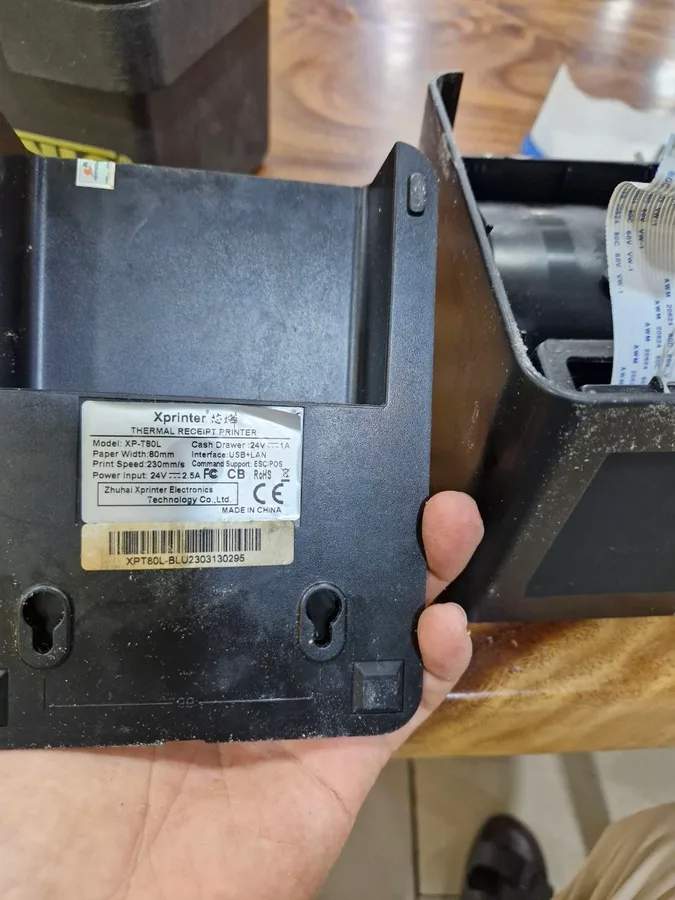
Cài đúng hết mà máy vẫn im re? Khả năng cao lỗi nằm ở phần cứng chứ không phải driver. Nhắn Zalo kèm ảnh máy + mô tả, kỹ thuật chẩn bệnh từ xa; cần thì có đội sửa máy in bill tận nơi TP.HCM, kiểm tra miễn phí, báo giá trước khi làm.
Mẹo giữ đầu in bền: XP-80C in mờ dần sau thời gian dài thường do giấy kém chất lượng bám bụi lên thanh nhiệt — dùng giấy in nhiệt K80 loại tốt và vệ sinh đầu in định kỳ bằng cồn 90 độ.
Xem thêm: bảng driver máy in bill đủ hãng · driver Xprinter XP-350B/XB-350B · linh kiện, đầu in thay thế cho máy in bill.
Câu hỏi thường gặp
Driver XP 80C tải ở đâu an toàn?
Tải trực tiếp từ trang hãng Xprinter (mục Download/Support) — bản Xprinter Driver Setup dùng chung cho cả dòng máy bill khổ 80mm, trong đó có XP-80C. Không tải file từ nguồn trôi nổi vì dễ dính bản chỉnh sửa kèm mã độc. Cần gấp cứ nhắn Zalo 0931 867 301, kỹ thuật gửi đúng file trong vài phút.
XP-80C có dùng chung driver với XP-80 và các máy khổ 80 khác không?
Có. Xprinter phát hành bộ Driver Setup chung cho cả dòng POS-80 (XP-80, XP-80C, T80, Q80…). Khi cài chỉ cần chọn đúng series 80mm là máy nhận, không cần tìm file riêng từng mã.
Driver XP-80C có cài được Windows 11 không?
Được. Bản Driver Setup mới của hãng hỗ trợ từ Windows 7 tới Windows 11, cả 32-bit lẫn 64-bit. Nếu máy tính chặn file cài, chuột phải chọn Run as administrator là qua.
Cài driver xong máy in ra toàn ký tự lạ là do đâu?
Thường do chọn sai model trong lúc cài (máy khổ 80 nhưng chọn driver khổ 58) hoặc app bán hàng đang gửi lệnh sai khổ giấy. Gỡ driver cũ, cài lại chọn đúng series POS-80 và chỉnh khổ giấy 80mm trong phần mềm là hết.
In từ điện thoại có cần cài driver XP-80C không?
Không — driver chỉ dành cho máy tính Windows/macOS. Điện thoại kết nối thẳng qua Bluetooth hoặc WiFi/LAN trong app bán hàng, không qua driver. Xem bài hướng dẫn kết nối máy in bill với điện thoại để làm từng bước.
Cài đúng driver rồi mà XP-80C vẫn không in được thì sao?
In self-test (giữ nút FEED khi bật máy): self-test ra giấy bình thường nghĩa là phần cứng ổn, lỗi nằm ở cổng/driver/app — kiểm tra lại port. Self-test cũng không ra thì máy đang lỗi phần cứng (đầu in, bo, nguồn) — mang qua xưởng hoặc gọi kỹ thuật tận nơi, kiểm tra miễn phí.
SẢN PHẨM TƯƠNG TỰ