
Print Spooler là service quan trọng nhất liên quan đến máy in trên Windows. Khi Spooler không hoạt động, mọi thứ liên quan máy in đều ngừng: không cài được driver mới, không in được, lệnh in cũ bị kẹt, không share máy in qua mạng. Bệnh này phổ biến đến mức gần như mọi kỹ thuật văn phòng đã từng gặp.
Bài viết phân tích kỹ 2 nhóm bệnh Spooler thường gặp và giới thiệu cơ chế 6 cấp HEAL SPOOLER của tool PrinterDoctor — quy trình sửa lỗi escalate từ đơn giản đến nâng cao, tự động chuyển cấp khi cấp dưới không khắc phục được.
Mục lục
- 1 Phần 1: Lệnh In Bị Kẹt — Máy In Không Phản Hồi
- 2 Phần 2: Print Spooler Tự Tắt — Bệnh Nghiêm Trọng Hơn
- 3 6 Cấp HEAL SPOOLER — Quy Trình Escalate Triệt Để
- 4 Sử Dụng AUTO HEAL — Tự Chạy 4 Cấp Liên Tiếp
- 5 FAQ — Câu Hỏi Thường Gặp Về Print Spooler
- 5.1 Tôi restart Spooler xong vẫn không in được, tại sao?
- 5.2 Spooler liên tục crash mỗi 5 phút, làm sao?
- 5.3 SFC/DISM (Cấp 6) có an toàn không?
- 5.4 Tại sao xóa lệnh in trong Devices and Printers không được?
- 5.5 Lỗi 1068 The dependency service or group failed to start sửa sao?
- 5.6 Tôi có cần backup gì trước khi chạy HEAL không?
- 5.7 Spooler dùng nhiều RAM/CPU, tại sao?
- 6 Phòng Bệnh — Tránh Spooler Bị Tắt Tương Lai
- 7 Bài Viết Liên Quan
- 8 Kết Luận
Phần 1: Lệnh In Bị Kẹt — Máy In Không Phản Hồi
Triệu chứng
- “Bấm Print mà máy in không kêu gì, lệnh treo trong queue”
- “Lệnh in cũ đứng yên không xóa được”
- “Trên Devices and Printers thấy ‘1 document(s) in queue’ nhưng máy không in”
- “Máy in báo Document failed to print”
Nguyên nhân kỹ thuật
Mỗi lệnh in trong Windows được lưu thành 2 file trong C:\Windows\System32\spool\PRINTERS\:
<số>.SPL— file spool chứa dữ liệu in<số>.SHD— file shadow chứa metadata
Khi 1 trong 2 file này bị corrupt (do app crash giữa chừng, máy in offline đột ngột, file system error), Spooler sẽ cố xử lý file → fail → treo, không nhận lệnh in mới → hàng đợi đứng yên. Hậu quả: tất cả lệnh in sau đó đều bị block, ngay cả khi máy in hoạt động bình thường.
Cách sửa
Cách thủ công:
net stop spooler
del /Q /F %SystemRoot%\System32\spool\PRINTERS\*
net start spooler
Cách tool tự động: Mở Menu [4] → bấm “XÓA SẠCH hàng đợi in” → Tool tự stop Spooler → xóa toàn bộ file .SPL và .SHD → start Spooler → in được ngay.

Phần 2: Print Spooler Tự Tắt — Bệnh Nghiêm Trọng Hơn
Triệu chứng
- “Print Spooler service is not running”
- “Bấm in báo ‘A printer driver is required… Print Spooler service is not running'”
- “Spooler khởi động được vài giây lại tắt”
- “Lỗi 1068: The dependency service or group failed to start”
- “Lỗi 0x000006BA: The RPC server is unavailable”
Nguyên nhân kỹ thuật
Spooler crash có 6 nguyên nhân chính, từ dễ đến khó:
- File spool corrupt — Spooler khởi động → đọc file lệnh in cũ → crash → restart → lặp
- Cấu hình failure sai — Service không tự khởi động lại khi crash
- DLL Spooler bị unregistered —
spoolss.dll,winprint.dll,localspl.dllkhông hoạt động đúng - Permission folder PRINTERS sai — NETWORK SERVICE không có quyền ghi
- Print Monitor lạ — driver third-party cài monitor không tương thích → load lên crash Spooler
- File hệ thống Windows corrupt — sâu hơn cả, cần SFC/DISM
Mỗi nguyên nhân cần cách xử lý khác nhau. Sửa sai cấp = mất thời gian không kết quả.
6 Cấp HEAL SPOOLER — Quy Trình Escalate Triệt Để
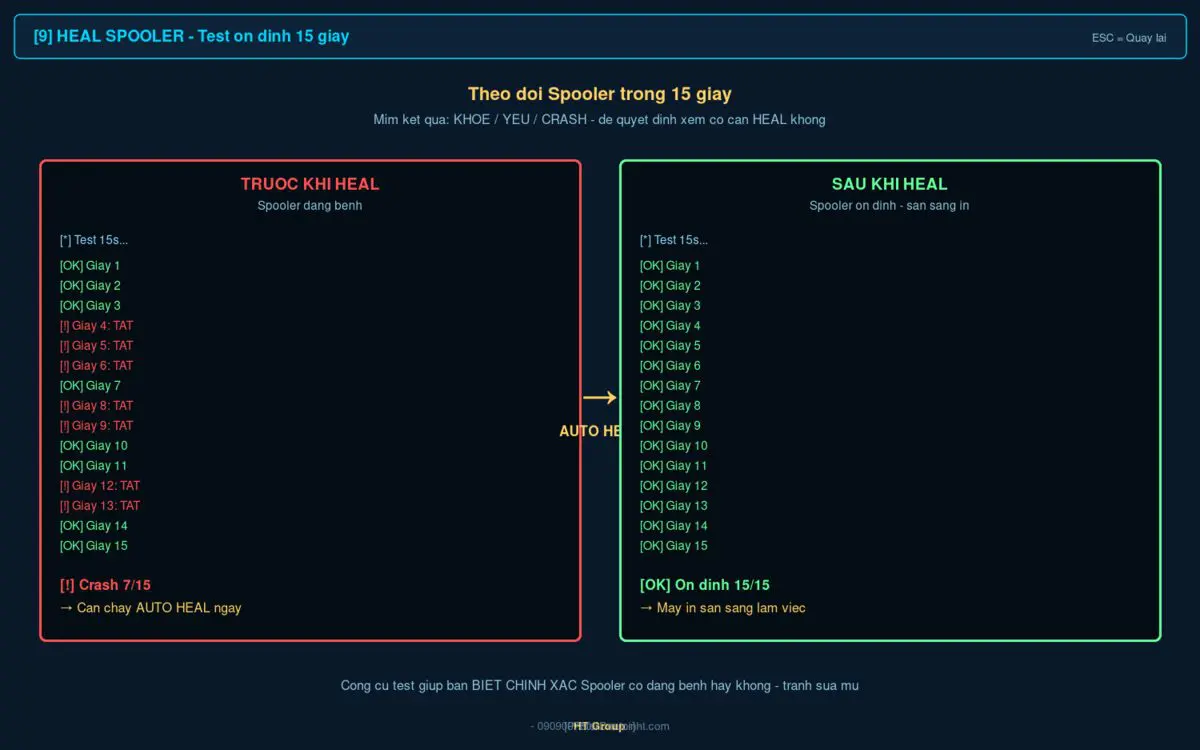
PrinterDoctor đóng gói toàn bộ logic sửa Spooler vào Menu [9] HEAL SPOOLER 6 CẤP. Mỗi cấp giải quyết 1 nguyên nhân tương ứng. AUTO HEAL chế độ tự chạy thử từ cấp 1 đến 4, dừng ngay khi Spooler ổn định 10 giây.
Cấp 1: Clear Queue + Restart
Giải quyết: File spool corrupt (80% trường hợp Spooler tắt là do nguyên nhân này)
Thao tác: Stop Spooler service → Xóa toàn bộ file trong C:\Windows\System32\spool\PRINTERS\ → Start Spooler service.
Khi nào dùng: Đầu tiên luôn thử cấp này, vì 80% sửa được. Bệnh phát sinh sau khi máy in bị offline đột ngột trong khi đang in.
Cấp 2: Auto-restart On Crash
Giải quyết: Spooler crash xong không tự khởi động lại
Thao tác: sc failure spooler reset= 86400 actions= restart/1000/restart/1000/restart/1000 và sc config spooler start= auto
Khi nào dùng: Sau khi cấp 1 không dùng được hoặc Spooler khởi động được nhưng vài phút lại tắt. Cấp 2 không “sửa” mà là “vá” — Windows sẽ tự restart Spooler khi nó tắt.
Cấp 3: Re-register DLL Cốt Lõi
Giải quyết: DLL Spooler bị mất đăng ký COM (do app gỡ ẩu, hoặc Windows Update lỗi)
Thao tác: Stop Spooler → regsvr32 /s spoolss.dll winprint.dll localspl.dll → Start Spooler.
Khi nào dùng: Sau khi cấp 1, 2 không khắc phục được. Triệu chứng đặc trưng: Spooler bật được nhưng không in được, hoặc báo lỗi “RPC server unavailable” (0x000006BA).
Cấp 4: Fix Permission Folder PRINTERS
Giải quyết: NETWORK SERVICE mất quyền ghi vào folder spool
Thao tác: icacls C:\Windows\System32\spool\PRINTERS /grant "NT AUTHORITY\NETWORK SERVICE:(OI)(CI)F" /T /Q
Khi nào dùng: Sau khi cấp 3 vẫn fail. Triệu chứng: Spooler chạy nhưng lệnh in không lưu được vào queue, hoặc báo “Access Denied” trong Event Viewer.
Cấp 5: Remove Unknown Print Monitors
Giải quyết: Driver third-party cài monitor lạ trong registry, gây Spooler crash
Thao tác: Stop Spooler → Xóa registry HKLM\SYSTEM\CurrentControlSet\Control\Print\Monitors\ các entry không thuộc whitelist chuẩn → Start Spooler.
Khi nào dùng: Triệu chứng đặc trưng: cài driver máy in cũ (hãng đời 2005-2010) xong Spooler crash. Driver hãng đó cài monitor riêng không tương thích Windows 10/11.
Cấp 6: SFC + DISM
Giải quyết: File hệ thống Windows bị corrupt
Thao tác: sfc /scannow (10-15 phút) → DISM /Online /Cleanup-Image /RestoreHealth (10-20 phút) → Restart Spooler.
Khi nào dùng: Cấp cuối cùng. Mất 30 phút – 1 giờ. Chỉ chạy khi cấp 1-5 đều không sửa được.
Sử Dụng AUTO HEAL — Tự Chạy 4 Cấp Liên Tiếp
Thay vì thử thủ công từng cấp, mở Menu [9] → bấm AUTO HEAL. Tool tự thử cấp 1 → cấp 2 → cấp 3 → cấp 4. Sau mỗi cấp, tool test Spooler chạy ổn định 10 giây (hs_stable). Nếu ổn định → báo “Sửa ở Cấp X” và dừng. Nếu cả 4 cấp đều fail → báo cần làm thủ công cấp 5 hoặc cấp 6. Thời gian tổng: 1-3 phút (nhanh nhất nếu fix được ở cấp 1).
FAQ — Câu Hỏi Thường Gặp Về Print Spooler
Tôi restart Spooler xong vẫn không in được, tại sao?
Cấp 1 chỉ xử lý file spool corrupt. Nếu nguyên nhân sâu hơn (DLL, permission, monitor lạ), cấp 1 không đủ. Hãy chạy AUTO HEAL để tự escalate.
Spooler liên tục crash mỗi 5 phút, làm sao?
Có driver/monitor đang gây crash. Thực hiện: (1) Cấp 2 cấu hình auto-restart giảm thiệt hại; (2) Cấp 5 remove monitor lạ giải quyết tận gốc; (3) Nếu vẫn crash, xóa driver máy in mới cài gần đây nhất.
SFC/DISM (Cấp 6) có an toàn không?
An toàn 100%. SFC và DISM là tool chính thức của Microsoft để sửa file hệ thống. Không xóa file người dùng, không thay đổi cài đặt, chỉ replace file Windows bị corrupt.
Tại sao xóa lệnh in trong Devices and Printers không được?
Vì lệnh in đó đang được Spooler “khóa”. Stop Spooler trước rồi xóa file .SPL trong folder PRINTERS thủ công.
Lỗi 1068 The dependency service or group failed to start sửa sao?
Spooler phụ thuộc service Remote Procedure Call (RPC) và HTTP. Kiểm tra 2 service này có chạy không (Get-Service RpcSs, HTTP). Nếu Stopped, start lại.
Tôi có cần backup gì trước khi chạy HEAL không?
Không. Tất cả 6 cấp không xóa driver, không xóa máy in đã cài, chỉ thao tác với service và file spool tạm. Backup không cần thiết.
Spooler dùng nhiều RAM/CPU, tại sao?
Bình thường Spooler dùng 5-30 MB RAM. Nếu lên đến hàng trăm MB hoặc CPU 100% liên tục → có lệnh in lớn bị treo. Cấp 1 (clear queue) giải quyết.
Phòng Bệnh — Tránh Spooler Bị Tắt Tương Lai
- Đừng tắt nguồn máy in khi đang in — gây file spool corrupt
- Tắt Windows Update tự đẩy driver — tránh driver mới phá Spooler
- Cài driver chuẩn từ trang hãng — không dùng driver “Microsoft Class Driver” trừ khi cần
- Cấu hình Cấp 2 (auto-restart) ngay từ đầu — Windows tự fix khi crash
- Định kỳ chạy Cấp 1 (clear queue) — mỗi tháng, đảm bảo không tích lũy file spool cũ
Bài Viết Liên Quan
- PrinterDoctor — Tool Sửa Lỗi Máy In Tự Động Cho Văn Phòng
- Lỗi Driver Máy In: Nguyên Nhân và Cách Sửa Triệt Để Cho Mọi Hãng
Kết Luận
Print Spooler không chạy là bệnh phổ biến nhưng KHÔNG khó sửa nếu hiểu đúng nguyên nhân. Quy trình 6 cấp HEAL SPOOLER của PrinterDoctor là kết quả nghiên cứu 10+ năm kỹ thuật trên hàng ngàn máy. 95% trường hợp sửa được ở cấp 1-3, chỉ 5% cần cấp 5-6.
Đừng mất thời gian thử từng cách thủ công khi đã có tool tự động hóa. Đặc biệt với kỹ thuật văn phòng quản lý 10+ máy, mỗi máy tiết kiệm 15-30 phút sửa Spooler đã là cải thiện đáng kể năng suất.
📞 Liên Hệ HT Group
Hotline: 0909007800 (Zalo + Call)
Dịch vụ: Sửa máy in tận nơi TP.HCM, remote toàn quốc, bán mực in chính hãng + tương thích.
Bài viết bởi đội ngũ kỹ thuật HT Group. Cập nhật 2026. Tool PrinterDoctor v1.7.


SẢN PHẨM TƯƠNG TỰ