Văn phòng có 1 máy in dùng chung cho 5-10 máy tính là mô hình phổ biến nhất. Nhưng việc share máy in trên Windows 10/11 đầy rẫy bệnh khó chịu: máy khác báo Access Denied, lỗi 0x0000011b sau khi update Windows, cứ in phải nhập lại user/password mỗi lần, hoặc một số ứng dụng (Word, Excel OK nhưng Adobe PDF không in được).
Bài viết phân tích 3 nhóm bệnh chia sẻ máy in qua mạng LAN phổ biến nhất và hướng dẫn cách thiết lập đúng để hoạt động ổn định lâu dài.
Mục lục
- 1 Phần 1: Vì Sao Share Máy In Trên Windows 10/11 Khó Đến Vậy?
- 2 Phần 2: Bệnh 1 — Share Máy In Mà Máy Khác Báo Access Denied
- 3 Phần 3: Bệnh 2 — Lỗi 0x0000011b Sau Khi Update Windows
- 4 Phần 4: Bệnh 3 — Cứ Phải Nhập User/Pass Mỗi Lần In
- 5 Phần 5: Quy Trình Setup Share Máy In Hoàn Chỉnh
- 6 FAQ — Câu Hỏi Thường Gặp
- 6.1 Máy server cài Windows 11, máy client Windows 7, có share được không?
- 6.2 Lỗi 0x00000709 — cannot complete operation, sửa sao?
- 6.3 Có thể share máy in trên WiFi không?
- 6.4 1 user có thể share nhiều máy in cùng lúc không?
- 6.5 Pass user `printuser` có nên đặt phức tạp không?
- 6.6 Có cần Domain Controller / Active Directory để share máy in không?
- 6.7 Lỗi 0x80004005 khi add printer mạng?
- 7 Bài Viết Liên Quan
- 8 Kết Luận
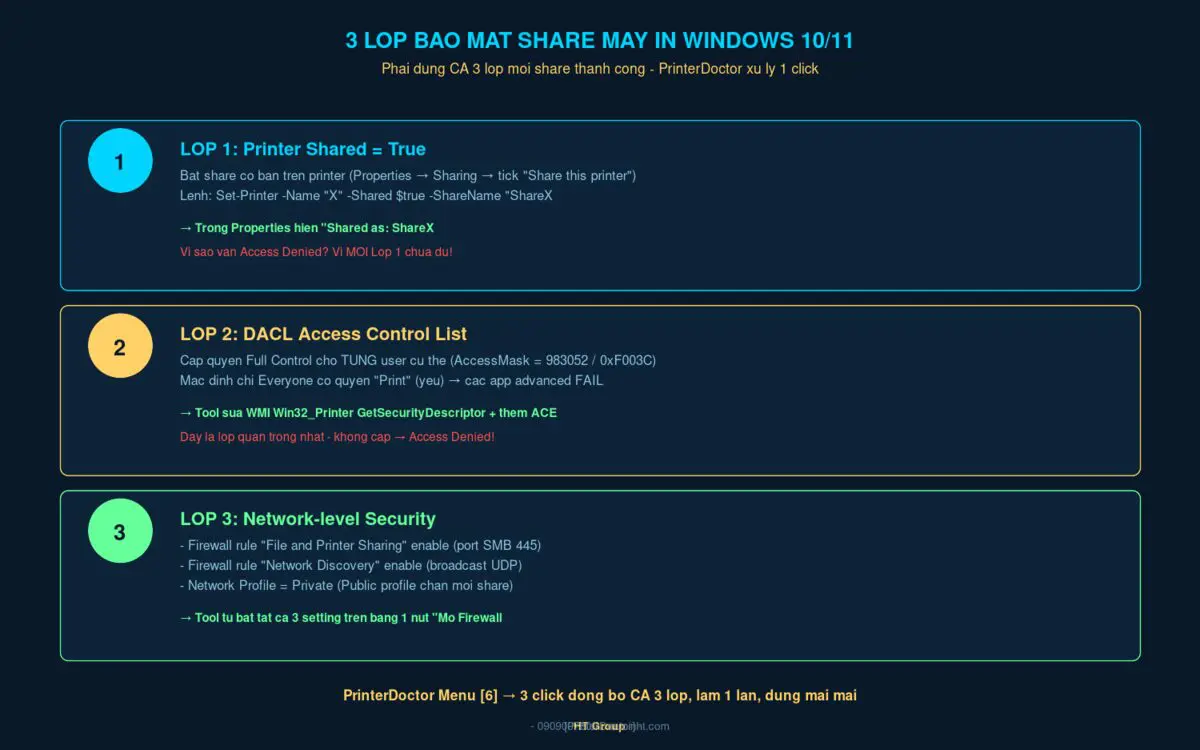
Khác với Windows XP/7 (chỉ cần Share là máy khác in được), Windows 10/11 và Windows Server 2019+ có 3 lớp bảo mật chồng nhau, tất cả đều phải đúng thì share mới hoạt động:
- Printer Shared = $true — Bật share trên printer (cấp 1)
- DACL (Discretionary Access Control List) — Danh sách user/group được phép truy cập với quyền cụ thể (cấp 2)
- Network-level security — Firewall, Network Discovery, SMB protocol, Network Profile (Public/Private)
Hầu hết bài hướng dẫn trên mạng chỉ dạy cấp 1 (chuột phải printer → Properties → Sharing). Kết quả: share xong nhưng máy khác báo Access Denied vì DACL hoặc Firewall chưa đúng. PrinterDoctor giải quyết cả 3 lớp trong 1 click thông qua Menu [6] và Menu [8].
Triệu chứng
- “Đã share máy in nhưng máy khác kết nối báo Access Denied”
- “Mở
\\192.168.1.x\HP_LaserJethỏi user/pass nhập mãi không được” - “Cùng workgroup mà không thấy máy in”
- “0x00000709 khi cố add printer share”
Nguyên nhân kỹ thuật
Nguyên nhân 1 — DACL không cấp quyền cho user: Mặc định khi share printer Windows 10/11 chỉ group Everyone có quyền Print (in). KHÔNG có user nào có quyền Manage this printer cần cho in qua driver custom, AdobePDF, advanced print job. Khi máy khác kết nối với user account khác workgroup → không khớp với group Everyone → Access Denied.
Nguyên nhân 2 — Firewall chặn port SMB 445: Network profile đang là Public, hoặc app antivirus third-party can thiệp.
Nguyên nhân 3 — SMBv1 đã tắt, SMBv2/v3 cấu hình sai: Windows 10/11 tắt SMBv1 mặc định. Nếu máy client là Windows XP/7 32-bit cũ → không kết nối được.
Cách sửa triệt để bằng PrinterDoctor
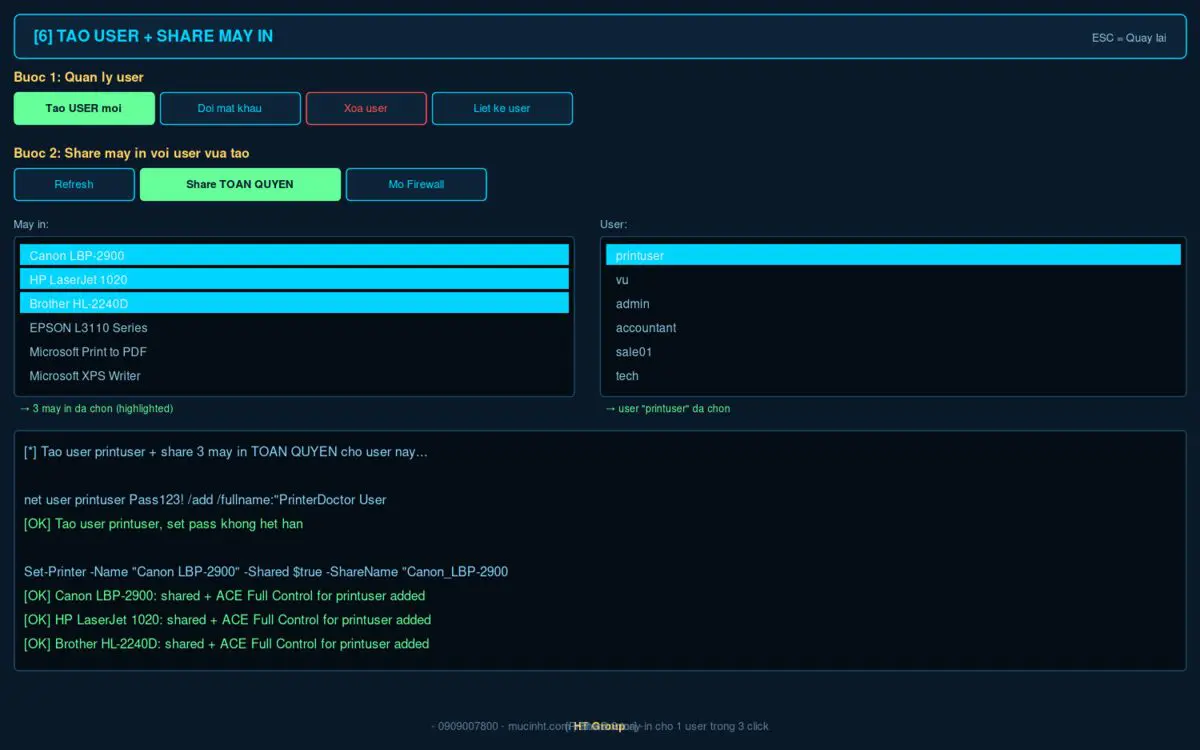
- Mở Menu [6] → TẠO USER + SHARE MÁY IN
- Bước 1: Bấm “Tạo USER mới” → nhập
printuser+Pass123!→ tool tự thêm vào group Users + Print Operators, set pass không hết hạn - Bước 2: Bấm “Refresh” → chọn máy in + user vừa tạo → bấm “Share TOÀN QUYỀN”
- Bấm “Mở Firewall” → tool tự bật rule SMB + Network Discovery + set profile Private
Xong. Máy khác giờ chỉ cần: Mở \\<IP>\<sharename> → Nhập printuser / Pass123! → Tick “Remember credentials” → In được luôn, không hỏi lại pass nữa.
Phần 3: Bệnh 2 — Lỗi 0x0000011b Sau Khi Update Windows
Triệu chứng
- “Sáng nay đang in OK, chiều update Windows xong báo 0x0000011b”
- “Microsoft enhanced Point and Print compatibility driver lỗi”
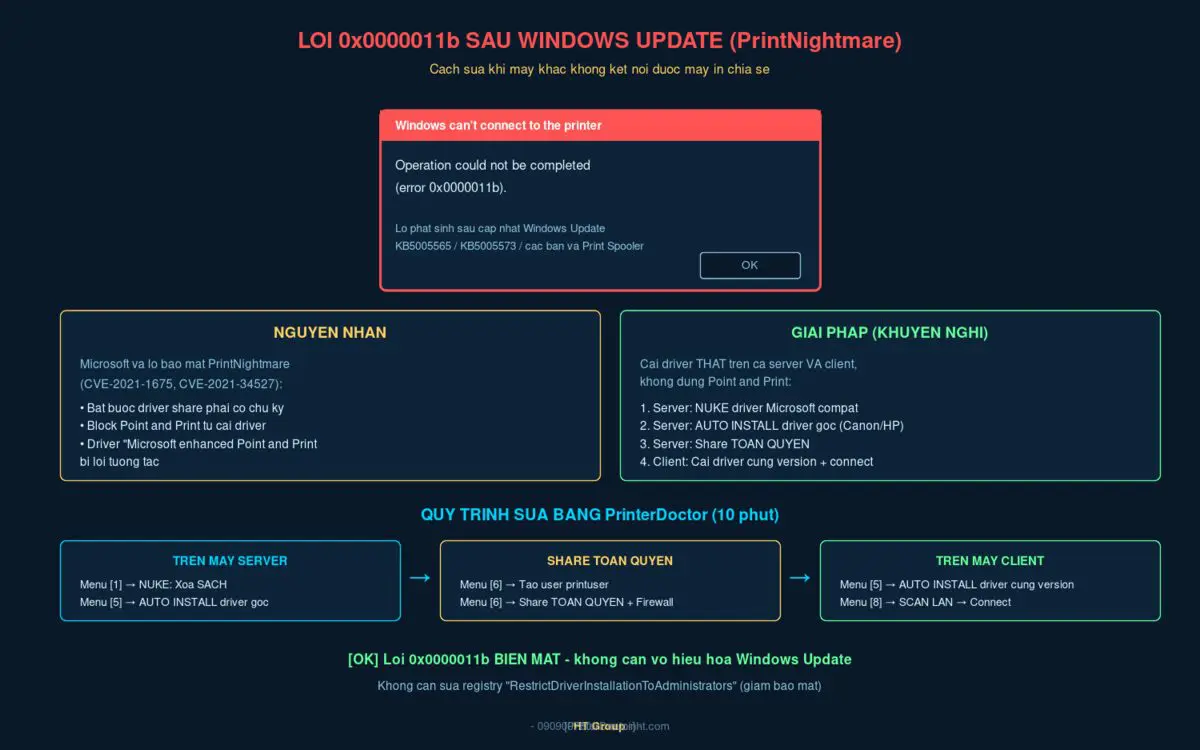
- “Máy khác không kết nối được máy in mạng sau khi update KB5005565”
Nguyên nhân kỹ thuật
Đây là bệnh PrintNightmare (CVE-2021-1675 và CVE-2021-34527). Microsoft vá lỗi bảo mật bằng cách: yêu cầu driver được chia sẻ phải có chữ ký digital, block “Point and Print” tự động cài driver từ server, bắt buộc admin install driver thay vì user.
Hậu quả: Driver share cũ (không chữ ký) bị block, “Microsoft enhanced Point and Print compatibility driver” — driver Microsoft tự sinh khi share — bị fail.
Cách sửa (Khuyến nghị)
Không dùng cơ chế Point and Print nữa. Cài driver trực tiếp trên mỗi máy client:
- Máy server: NUKE driver “Microsoft enhanced Point and Print compatibility driver” (PrinterDoctor Menu [1])
- Cài lại driver gốc của hãng (Canon, HP, Brother…) trên server (Menu [5] AUTO INSTALL)
- Mỗi máy client: cài driver gốc cùng version → kết nối printer qua
\\<IP>\<sharename>→ dùng driver local thay vì lấy từ server
Phần 4: Bệnh 3 — Cứ Phải Nhập User/Pass Mỗi Lần In
Triệu chứng
- “Mỗi lần mở Word in lại bắt nhập password Windows”
- “Đã tick Remember credentials nhưng vẫn hỏi”
- “Restart máy là phải nhập lại pass kết nối printer share”
Nguyên nhân và cách sửa
Windows lưu credential trong Credential Manager. Mặc định “Generic Credential” lưu vĩnh viễn, “Session Credential” chỉ lưu trong session. Khi bạn nhập user/pass trong dialog Windows Security mà KHÔNG tick “Remember”, hệ thống lưu Session Credential → logout là phải nhập lại.
Cách thủ công: Mở Credential Manager (Control Panel) → Add Windows Credentials → nhập \\<IP>, user, pass → Save.
Cách tool: PrinterDoctor Menu [8] khi kết nối máy in qua mạng, tool tự gọi cmdkey /add lưu credential vĩnh viễn.
Áp dụng cho văn phòng 5-30 máy tính. Thời gian: 15-30 phút cho toàn bộ hệ thống.
Bước 1 — Trên máy chủ (PC nối với máy in qua USB)
- Cài driver máy in gốc hãng (KHÔNG dùng “Microsoft Class Driver”)
- Test in thử từ máy chủ → OK
- Tạo user
printusercho việc share (Menu [6]) - Share TOÀN QUYỀN cho user đó (Menu [6])
- Mở Firewall (Menu [6])
- Ghi nhận IP máy chủ (vd: 192.168.1.10)
Bước 2 — Trên mỗi máy client
- Cài driver máy in cùng version với máy chủ (Menu [5] AUTO INSTALL)
- Mở Run (Win+R) → gõ
\\192.168.1.10\<sharename> - Hộp thoại login: nhập
printuser+ pass, tick “Remember” - Test in trang test → OK
FAQ — Câu Hỏi Thường Gặp
Có nhưng khó. Windows 7 dùng SMBv1, Windows 11 đã tắt SMBv1. Phải bật SMBv1 trên Windows 11 — không khuyến khích vì bảo mật yếu. Tốt hơn là nâng cấp Windows 7 lên Windows 10/11.
Lỗi 0x00000709 — cannot complete operation, sửa sao?
Đây là lỗi tên printer share trùng với printer local. Đổi tên share trên server (Share name khác), hoặc xóa printer local cùng tên trên client.
Có. Share máy in hoạt động trên cả LAN dây và WiFi. Miễn là cả 2 máy cùng subnet và có thể ping nhau.
Có. PrinterDoctor Menu [6] cho phép multi-select printer + 1 user → Share TOÀN QUYỀN tất cả cùng lúc.
Pass user `printuser` có nên đặt phức tạp không?
Pass đơn giản (vd Pass123!) là OK vì account này chỉ dùng nội bộ LAN. Tuy nhiên nên: KHÔNG dùng cùng pass với account admin/Windows login, set “Password never expires” (PrinterDoctor tự set), set “User cannot change password” (PrinterDoctor tự set).
KHÔNG. Văn phòng nhỏ chỉ cần Workgroup (mặc định Windows). Mọi máy cùng workgroup, máy chủ tạo local user, máy client kết nối với local user đó.
Lỗi 0x80004005 khi add printer mạng?
Driver trên server không tương thích với client (vd server x64, client x86 — hoặc ngược lại). Cài driver đúng kiến trúc trên cả 2 máy.
Bài Viết Liên Quan
- PrinterDoctor — Tool Sửa Lỗi Máy In Tự Động Cho Văn Phòng
- Không Tìm Thấy Máy In Trong Mạng LAN: Cách Sửa Network Discovery Triệt Để
Kết Luận
Share máy in qua LAN trên Windows 10/11 không khó nếu hiểu 3 lớp bảo mật (Shared flag, DACL, Network) và xử lý đúng cấp. Bệnh phổ biến nhất là Access Denied vì DACL chưa cấp quyền cho user — giải quyết bằng cách tạo user riêng + WMI Security Descriptor.
PrinterDoctor đóng gói toàn bộ quy trình trên thành 2 click (Menu [6] → Tạo user → Share TOÀN QUYỀN → Mở Firewall). Tiết kiệm 20-30 phút mỗi văn phòng so với setup thủ công.
📞 Liên Hệ HT Group
Hotline: 0909007800 (Zalo + Call)
Dịch vụ: Setup share máy in tận nơi TP.HCM — chỉ 30 phút/văn phòng 10 máy.
Bài viết bởi đội ngũ kỹ thuật HT Group. Cập nhật 2026. Tool PrinterDoctor v1.7.


SẢN PHẨM TƯƠNG TỰ