95% lỗi máy in văn phòng Windows có thể sửa được trong 1 click nếu bạn có đúng tool. Sửa thủ công từng máy mất 30-60 phút — không phù hợp với văn phòng 10+ máy, cửa hàng dịch vụ, hoặc kỹ thuật đi nhiều địa điểm.
PrinterDoctor là tool kỹ thuật máy in do HT Group phát triển — đóng gói 10+ năm kinh nghiệm sửa máy in văn phòng vào 1 ứng dụng. Tool hỗ trợ TẤT CẢ hãng máy in chuẩn (Canon, HP, Brother, Epson, Samsung, Lexmark, Xerox, Kyocera, Ricoh…) và TẤT CẢ Windows 7/8/10/11 64-bit.

Mục lục
- 1 Phần 1: PrinterDoctor Giải Quyết Vấn Đề Gì?
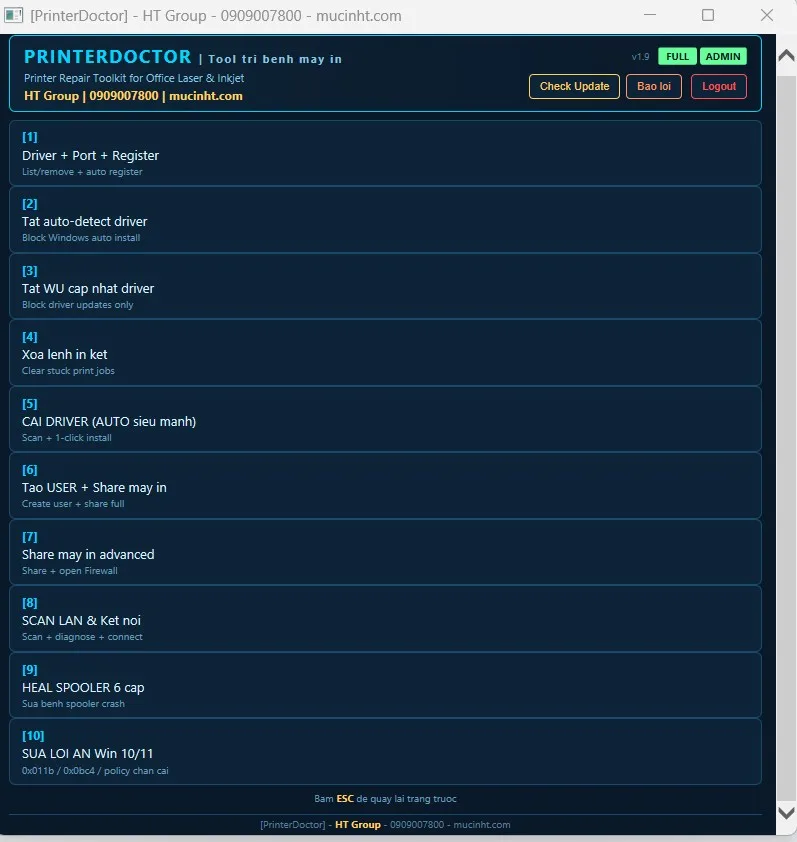
- 2 Phần 2: 10 Menu Tính Năng Của PrinterDoctor
- 2.1 Menu [1] — Driver + Port + Auto Register
- 2.2 Menu [2] — Tắt Auto-Detect Driver
- 2.3 Menu [3] — Tắt Windows Update Driver
- 2.4 Menu [4] — Xóa Sạch Lệnh In Kẹt
- 2.5 Menu [5] — Cài Driver AUTO INSTALL Siêu Mạnh
- 2.6 Menu [6] — Tạo User + Share Máy In
- 2.7 Menu [7] — Share Máy In Advanced
- 2.8 Menu [8] — SCAN LAN & Kết Nối
- 2.9 Menu [9] — HEAL SPOOLER 6 Cấp
- 2.10 Menu [10] — SỬA LỖI ẨN (Win 10/11)
- 3 Phần 3: Miễn Phí 100% — Cách Mở Khoá
- 4 Phần 4: Cài Đặt PrinterDoctor
- 5 Phần 5: So Sánh Sửa Thủ Công vs PrinterDoctor
- 6 Phần 6: Bảo Mật Và Riêng Tư
- 7 FAQ — Câu Hỏi Thường Gặp
- 7.1 Tool có an toàn không, có khiến Windows bị lỗi nặng hơn không?
- 7.2 Tôi không phải kỹ thuật, có dùng được không?
- 7.3 Có hỗ trợ Mac/Linux không?
- 7.4 Tool có update miễn phí không?
- 7.5 Mã mở khoá lấy ở đâu, dùng được bao lâu?
- 7.6 Cài trên nhiều máy có tốn phí không?
- 7.7 Windows 11 22H2 có vấn đề Network Discovery gì không?
- 8 Liên Hệ Và Hỗ Trợ
- 9 Bài Viết Liên Quan
- 10 Kết Luận
Phần 1: PrinterDoctor Giải Quyết Vấn Đề Gì?
Lỗi điển hình mà tool xử lý
Driver bệnh:
- Cài driver thành công nhưng máy in không hiện trong Devices and Printers
- Xóa driver Canon LBP 2900 không sạch, cài lại bị conflict
- Windows tự cài driver sai khi cắm máy in
- Windows Update tự đẩy driver mới phá driver đang chạy
- Cài driver fail liên tục dù chạy as Administrator
- USB port ảo
USB001,USB002thừa nhiều
Print Spooler bệnh:
- Print Spooler service is not running
- Spooler tự tắt vài giây sau khi start
- Lệnh in kẹt trong queue, không xóa được
- Máy in không in được lệnh nào dù driver OK
- Spooler crash mỗi khi mở Word/Excel để in
Share máy in LAN bệnh:
- Share máy in mà máy khác báo Access Denied
- Lỗi 0x0000011b sau khi update Windows (PrintNightmare)
- Lỗi 0x00000709 khi add printer share
- Cứ phải nhập user/pass mỗi lần in qua mạng
Mạng LAN bệnh:
- Network Discovery không hoạt động
- Máy chủ trong workgroup mà máy client không thấy
- Ping được IP mà không vào được
\\IP\share - Cài máy in qua IP thủ công khó nhớ lệnh
Đối tượng phù hợp
| Đối tượng | Lợi ích |
|---|---|
| Công ty văn phòng (5-100 máy) | Setup mạng máy in trong 30 phút thay vì 1 ngày. IT bảo trì giảm 80% thời gian |
| Cửa hàng dịch vụ sửa máy tính | Tăng 3-5 lần năng suất, mỗi case 5-10 phút thay vì 30-60 phút |
| Kỹ thuật in ấn di động | Đến văn phòng khách, 1 USB chứa tool, xử lý mọi bệnh |
| Người dùng cá nhân | Tự sửa máy in tại nhà, không cần gọi kỹ thuật |
| Trường học/cơ sở giáo dục | Quản lý 50-200 máy in dùng chung — share + bảo trì tập trung |
Phần 2: 10 Menu Tính Năng Của PrinterDoctor
Menu [1] — Driver + Port + Auto Register
Quản lý toàn bộ driver: Liệt kê driver đã đăng ký vs Driver Store, AUTO REGISTER tất cả driver, Force REGISTER 1 driver, Xóa USB port ảo, Xóa 1 driver triệt để, NUKE: Xóa SẠCH tất cả driver third-party.
Menu [2] — Tắt Auto-Detect Driver
Ngăn Windows tự cài driver từ Internet khi cắm máy in. Giữ driver kỹ thuật đã cài tay.
Menu [3] — Tắt Windows Update Driver
Chặn riêng phần driver update của Windows Update. Vẫn cập nhật security/feature bình thường.
Menu [4] — Xóa Sạch Lệnh In Kẹt
Stop Spooler → xóa file spool → start Spooler. Giải quyết 80% bệnh lệnh in treo.
Menu [5] — Cài Driver AUTO INSTALL Siêu Mạnh
Quy trình 7 bước escalate tự động. 95% thành công ở bước 3-5. Hỗ trợ cài đồng loạt nhiều driver từ folder drivers_source\.
Tạo local user riêng + Set-Printer Shared + sửa DACL Win32_Printer cấp Full Control + mở Firewall. Tất cả trong 3 click.
Share TẤT CẢ máy in cùng lúc. Hoặc share/unshare từng cái với ShareName tùy chỉnh.
Menu [8] — SCAN LAN & Kết Nối
SCAN LAN 254 IP trong 20-40 giây, Scan ARP, Nhập IP trực tiếp, CHẨN ĐOÁN 8 MỤC với FIX 1-click, Kết nối printer click 1 phát.
Menu [9] — HEAL SPOOLER 6 Cấp
Sửa lỗi Spooler escalate từ Clear queue → Auto-restart → Re-register DLL → Fix permission → Remove monitors → SFC + DISM. AUTO HEAL tự chạy cấp 1-4, dừng khi Spooler ổn định.
Menu [10] — SỬA LỖI ẨN (Win 10/11)
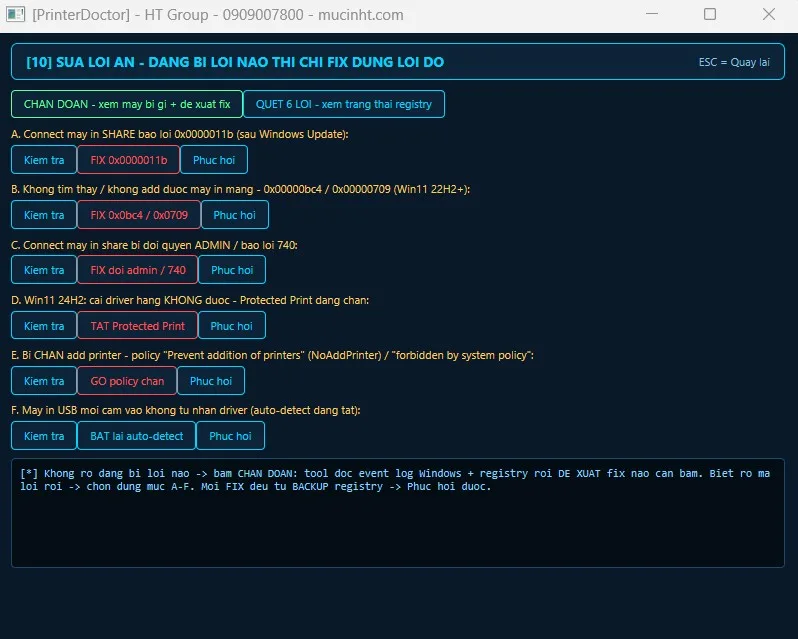
Xử lý các lỗi ẩn thường chặn cài/kết nối máy in sau Windows Update: 0x0000011b (PrintNightmare), 0x00000709 / 0x00000bc4, lỗi 740 (kết nối máy in share đòi quyền admin), Protected Print (Win 11 24H2 chặn cài driver hãng), và policy “Prevent addition of printers” / NoAddPrinter. Mỗi lỗi có nút Kiểm tra → FIX → Phục hồi (tự backup registry trước khi sửa).
Phần 3: Miễn Phí 100% — Cách Mở Khoá
PrinterDoctor miễn phí trọn đời, không giới hạn số máy, mở đầy đủ mọi tính năng Menu [1]-[10]. Không còn phân hạng Trial/Full/VIP, không thu phí, không giới hạn slot đăng nhập.
⬇️ Tải PrinterDoctor Về Máy
File < 1 MB — Tương thích Windows 7/8/10/11 — Miễn phí trọn đời
Sau khi tải, mở tool và nhập mã mở khoá miễn phí lấy ở cuối trang mucinht.com
Mở khoá bằng mã miễn phí (đổi mỗi ngày)
Để tránh phát tán tràn lan, tool cần một mã mở khoá 6 số, đổi mỗi 24 giờ. Mã này dùng chung cho cả PrinterDoctor và tool cài driver máy in của Hưng Thịnh, luôn hiển thị ở cuối các trang trên mucinht.com.
- Mở Google, gõ “máy in nhiệt” (hoặc “sửa máy in nhiệt”, “giấy in nhiệt”) rồi bấm vào kết quả của mucinht.com.
- Kéo xuống cuối trang, tìm dòng
passapp:XXXXXX. - Chép 6 số, dán vào ô mật khẩu trong PrinterDoctor → Đăng nhập.
Báo sai/hết hạn nghĩa là mã đã đổi (quá 24 giờ) — quay lại lấy mã mới ở cuối trang. Gói tải về đã kèm sẵn file hướng dẫn lấy mã.
Vì sao cần mã mở khoá?
Mã giúp team kiểm soát phiên bản đang chạy trên thị trường, xử lý nhanh khi có lỗ hổng bảo mật, và gắn tool với website chính chủ. Hoàn toàn miễn phí — không thu phí mã, không giới hạn số máy.
Đóng góp ủng hộ team
Nếu tool giúp ích và bạn muốn ủng hộ team tiếp tục phát triển:
- Donate tùy tâm qua chuyển khoản (số tài khoản trên website mucinht.com)
- Giới thiệu tool cho đồng nghiệp, văn phòng khác
- Báo bug, đề xuất tính năng qua hotline
Donate hoàn toàn tự nguyện. Không donate cũng không ảnh hưởng gì — tool miễn phí với mọi người, đầy đủ tính năng.
Phần 4: Cài Đặt PrinterDoctor
Yêu cầu hệ thống
- Windows: 7 / 8 / 8.1 / 10 / 11 (64-bit khuyến nghị)
- PowerShell: 5.1+ (Windows 10/11 mặc định có)
- Internet: Cần khi lấy/nhập mã mở khoá; sau khi cài driver xong máy in chạy bình thường kể cả offline
- Dung lượng: < 1 MB
- Quyền: Administrator (tool tự xin UAC)
Quy trình cài đặt
- Tải gói PrinterDoctor (link ở trên) → giải nén ra file
.cmd - Chuột phải file
.cmd→ Run as administrator → UAC bấm Yes - Lần đầu chạy: EXE tự giải nén vào
%LOCALAPPDATA%\HTGroup-PrinterDoctor\ - Lần sau: Mở luôn từ shortcut Desktop hoặc Start Menu
- Đăng nhập: nhập mã mở khoá miễn phí (lấy ở cuối trang mucinht.com, đổi mỗi ngày)
- Sẵn sàng — vào Menu mong muốn
Phần 5: So Sánh Sửa Thủ Công vs PrinterDoctor
Sửa thủ công (truyền thống khi máy có lỗi)
Ví dụ: cài driver Canon LBP 2900 + share cho 5 máy client.
| Bước | Thời gian |
|---|---|
| Tải driver Canon | 5 phút |
| Giải nén + cài driver | 10 phút |
| Test in trang test | 5 phút |
| Share printer | 5 phút |
| Tạo user share | 5 phút |
| Cấp quyền DACL | 10 phút |
| Mở Firewall | 5 phút |
| Trên 5 client: kết nối | 25 phút (5×5) |
| Tổng | 70 phút |
Sửa bằng PrinterDoctor
| Bước | Thời gian |
|---|---|
| Mở tool, login | 1 phút |
Bỏ driver Canon vào drivers_source\ | 1 phút |
| Menu [5] AUTO INSTALL | 1 phút |
| Menu [6] Tạo user + Share TOÀN QUYỀN | 2 phút |
| Menu [6] Mở Firewall | 5 giây |
| 5 client: SCAN LAN + click connect | 5 phút |
| Tổng | 10 phút |
Tiết kiệm: 60 phút (85%) so với cách thủ công. Với văn phòng 30 máy, tiết kiệm 5-7 giờ. Cho 10 văn phòng/tháng, tiết kiệm 50-70 giờ — tương đương 1 nhân viên kỹ thuật full-time.
Phần 6: Bảo Mật Và Riêng Tư
Tool có thu thập dữ liệu không?
KHÔNG. PrinterDoctor không gửi thông tin máy in/driver/user về server, không log lệnh in hoặc nội dung file, không cài background process. Chỉ 2 lần tool gọi mạng:
- Lúc đăng nhập — gửi mã mở khoá lên Google Apps Script để xác thực. KHÔNG gửi thông tin nào khác
- Lúc Check Update — gửi version hiện tại để biết có bản mới không
Tool có cài rootkit/spyware không?
KHÔNG. Tool chỉ là EXE đóng gói qua iexpress.exe (tool chính thức của Microsoft). Nội bộ là mshta.exe, powershell.exe, pnputil.exe — đều built-in Windows. Không có DLL inject, không có service ẩn, không tự khởi động cùng Windows.
FAQ — Câu Hỏi Thường Gặp
Tool có an toàn không, có khiến Windows bị lỗi nặng hơn không?
An toàn 100%. Tool chỉ dùng lệnh chuẩn của Windows (pnputil, Add-PrinterDriver, Set-Printer, registry edit hợp lệ). Mọi thao tác đều có UNDO/cancel button hoặc chế độ test trước.
Tôi không phải kỹ thuật, có dùng được không?
Có. Giao diện thiết kế thân thiện, mỗi nút có tooltip giải thích. AUTO HEAL Spooler / AUTO INSTALL driver chỉ cần 1 click. Nếu khó khăn, hotline 0909007800 hỗ trợ.
Có hỗ trợ Mac/Linux không?
KHÔNG. PrinterDoctor chỉ chạy trên Windows. Lý do: máy in văn phòng VN 95% dùng Windows, Microsoft API máy in đặc thù.
Tool có update miễn phí không?
Có. Mọi bản cập nhật đều miễn phí. Tool có chức năng Check Update trong header, bấm 1 click là tải bản mới nhất từ mucinht.com.
Mã mở khoá lấy ở đâu, dùng được bao lâu?
Mã hiển thị ở cuối các trang trên mucinht.com và đổi mỗi 24 giờ. Khi báo hết hạn, chỉ cần quay lại lấy mã mới — hoàn toàn miễn phí. Một mã dùng chung cho cả PrinterDoctor và tool cài driver máy in.
Cài trên nhiều máy có tốn phí không?
Không. Miễn phí và không giới hạn số máy, mở đầy đủ mọi tính năng. Mỗi máy chỉ cần nhập mã mở khoá lấy ở cuối trang mucinht.com.
Windows 11 22H2 có vấn đề Network Discovery gì không?
Microsoft đã sửa nhiều bug trong 22H2. Tuy nhiên SMBv1 vẫn tắt, fdPHost vẫn Manual Trigger. Chạy CHẨN ĐOÁN sau khi update là practice tốt.
Liên Hệ Và Hỗ Trợ
Kênh liên hệ
- Hotline: 0909007800 (Zalo + Call)
- Website: mucinht.com
- Email: Liên hệ qua hotline để nhận email support
Quy trình dùng tool
- Tải gói PrinterDoctor (link ở trên) → giải nén ra file
.cmd - Chuột phải file
.cmd→ Run as administrator - Lấy mã mở khoá miễn phí ở cuối trang mucinht.com (đổi mỗi ngày, dùng chung với tool cài driver máy in)
- Nhập mã → Đăng nhập → dùng đầy đủ Menu [1]-[10], không giới hạn máy
Thời gian hỗ trợ
- Giờ làm việc (8h-17h, T2-T7): Phản hồi 5-15 phút
- Ngoài giờ: Phản hồi sáng hôm sau
- Trường hợp khẩn cấp (máy in văn phòng hỏng giờ làm): ưu tiên xử lý ngay
Dịch vụ kèm theo
Ngoài tool miễn phí, HT Group còn cung cấp các dịch vụ kỹ thuật in ấn tại TP.HCM:
- Cài đặt mạng máy in tận nơi — phù hợp văn phòng mới setup
- Remote support qua AnyDesk/TeamViewer — xử lý nhanh không cần đến tận nơi
- Mực in chính hãng + tương thích — bảng giá xem trực tiếp tại website
- Sửa chữa máy in — có bảo hành theo từng hạng mục
Bài Viết Liên Quan
- Lỗi Driver Máy In: Nguyên Nhân và Cách Sửa Triệt Để Cho Mọi Hãng
- Print Spooler Không Chạy: 6 Cấp Sửa Lỗi Triệt Để Cho Windows 10/11
- Share Máy In Qua Mạng LAN Báo Access Denied: Cách Sửa Triệt Để 2026
- Không Tìm Thấy Máy In Trong Mạng LAN: Cách Sửa Network Discovery Triệt Để
Kết Luận
PrinterDoctor là kết tinh 10+ năm kinh nghiệm kỹ thuật in ấn của HT Group, đóng gói vào 1 tool nhỏ < 1MB nhưng giải quyết được 95% bệnh máy in văn phòng. Tool đã được test trên hàng ngàn máy với hàng chục hãng khác nhau.
Tool nay miễn phí trọn đời, không giới hạn số máy, mở đầy đủ mọi tính năng. Chỉ cần tải về và nhập mã mở khoá miễn phí lấy ở cuối trang mucinht.com là dùng ngay.
📞 HÀNH ĐỘNG NGAY
📥 Tải tool → nhập mã mở khoá miễn phí (cuối trang mucinht.com) → dùng ngay
🆓 Miễn phí trọn đời — không giới hạn số máy, đầy đủ tính năng
📞 Cần hỗ trợ kỹ thuật? Gọi 0909007800 (Zalo + Call)
HT Group — Đồng hành cùng kỹ thuật in ấn văn phòng Việt Nam.
Bài viết bởi đội ngũ kỹ thuật HT Group. Cập nhật 2026. PrinterDoctor v1.9 — miễn phí.

SẢN PHẨM TƯƠNG TỰ